
it:mail
문서의 이전 판입니다!
이메일 이용 방법
아웃룩 셋팅
오피스 365 설정
- 아웃룩 메일을 실행한다.
- 이미 사용하고 있다면 파일-계정설정-계정설정으로 들어가 새로 만들기 버튼을 눌러 계정을 추가한다.
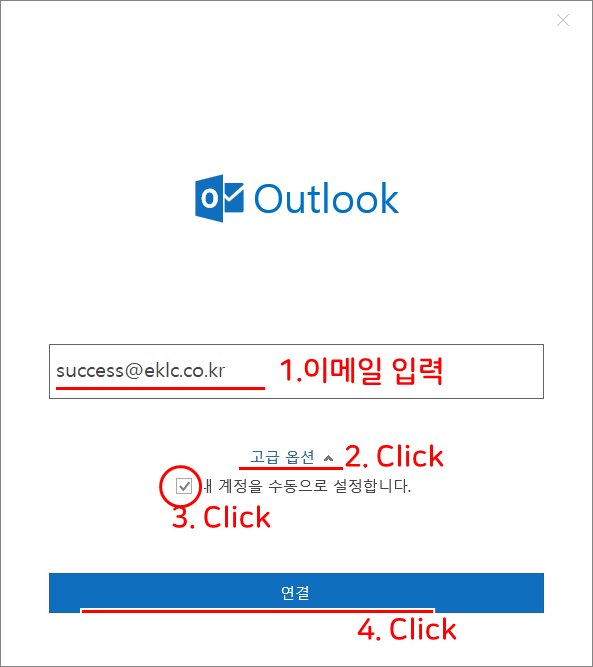
- 이메일을 입력, 고급 옵션 클릭, 수동 설정 체크 후 연결 버튼을 누른다.
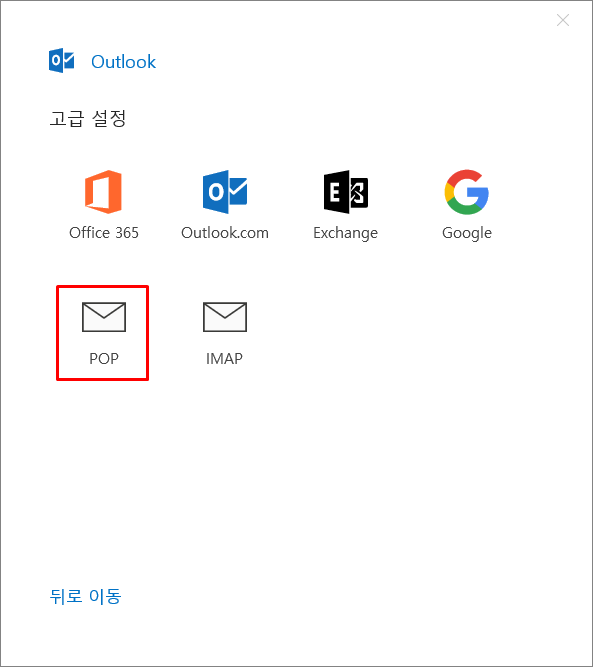
- POP 버튼을 누른다. (버전에 따라 POP3로 표시 될 수도 있다.)
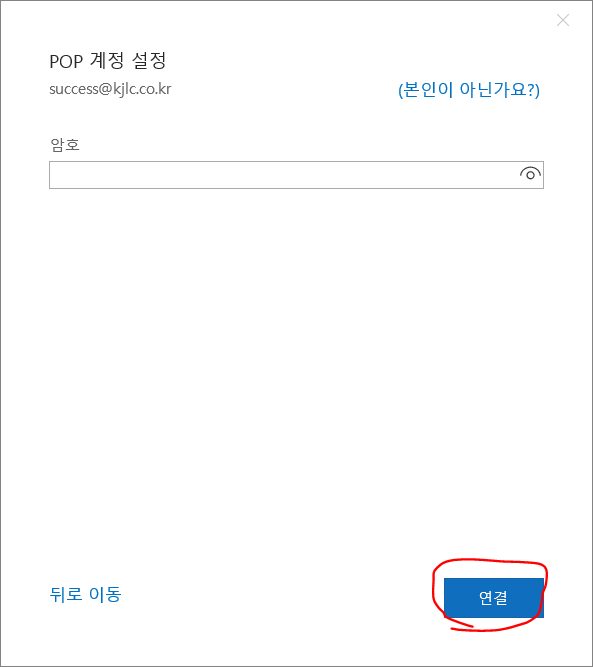
- 암호 입력 없이 연결 버튼을 누른다.
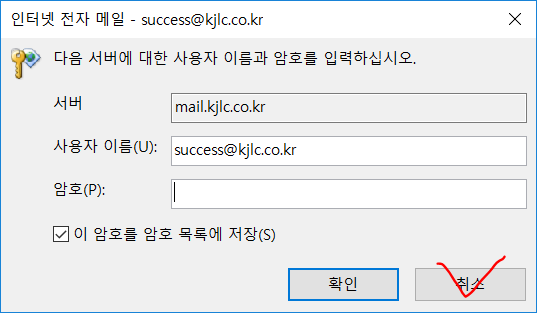
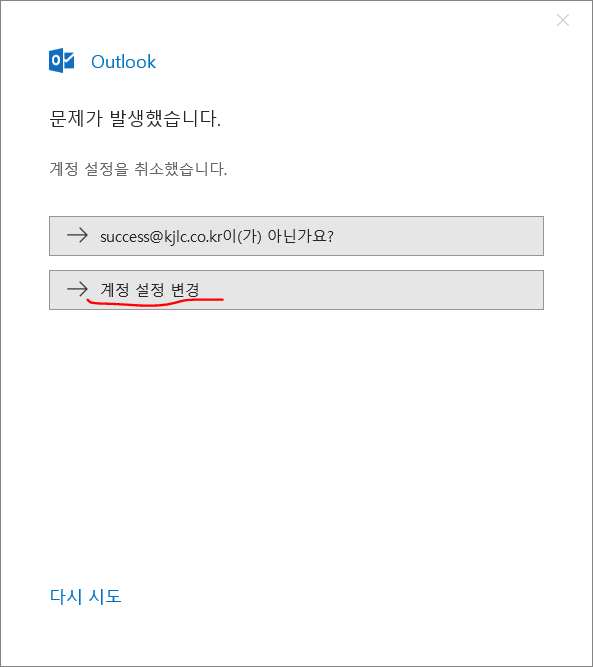
- 팝업 창이 뜨면 취소 버튼을 누른다.
- 계정설정 변경을 누른다.
- 다음 화면이 나오면 안에 다음사항을 입력한다.
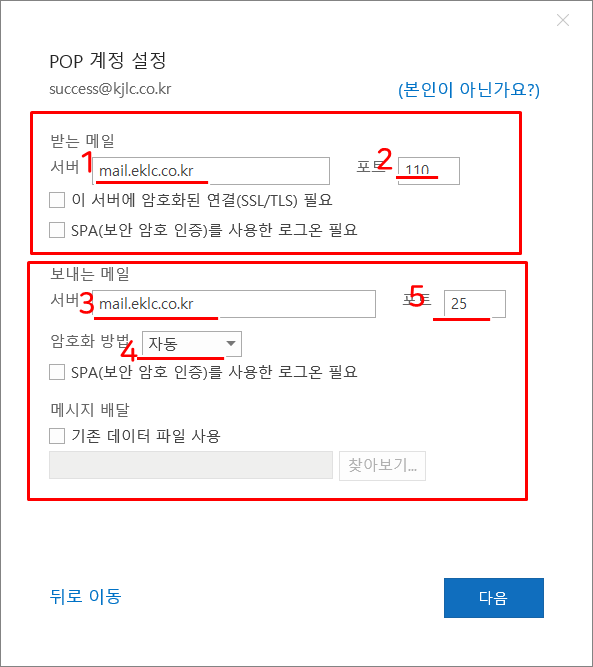
- 받는 메일
- 서버 : mail.eklc.co.kr
- 포트 : 110
- 보내는 메일
- 서버 : mail.eklc.co.kr
- 암호화 방법 : 자동
- 포트 : 25
- 모두 입력했으면 다음 버튼을 눌러 설정을 마친다.


오피스 365 이외의 아웃룩 셋팅
- 서버에 복사본 저장 기간을 늘리지 않으면 아웃룩 기본 셋팅은 14일 지난 메시지는 서버에서 자동 삭제 된다.
(서버에서는 30일이 지난 메시지는 자동으로 삭제 된다.)
휴대폰 셋팅시 주의사항
- 보내는 메일 셋팅시 “아이디@메일계정”으로 입력해야 설정 완료 되는 경우도 있다.
- 입력시 다음 정보 확인
- 받는 메일
- 서버 : mail.eklc.co.kr
- 포트 : 110
- 보내는 메일
- 서버 : mail.eklc.co.kr
- 암호화 방법 : 자동
- 포트 : 25
- 서버에 사본 저장 하는 메뉴 반드시 체크 되어 있어야 다른 기기에서도 메일 확인이 가능하다.
비밀번호 변경 방법
- 인터넷익스플로러에서메일계정접속
HTTP://MAIL.EKLC.CO.KR:32000/ - 도구–계정설정에서비밀번호수정
- 암호변경후아웃룩, 스마트폰에등록한메일계정의비밀번호도변경해주어야이용이가능합 니다.
메일 보내기 오류
- 아웃룩 셋팅을 개인적으로 했다거너 설정사항이 변경된 경우 수신측에서 메일을 스팸으로 처리, 반송하는 경우가 있습니다. 그로 인해 확인해야 하는 사항은 총 3가지 입니다.
- smtp인증 이 체크되어 있지 않은 경우
- 보내는 포트가 25 (인증 자동 혹은 안함) 가 아닌 경우
- 보내는 곳 ip가 스팸으로 등록되어 있을 경우
- 해결 방안
- 아웃룩의 계정설정 - 변경(오피스365의 경우 복구) 로 들어간다.
- 보내는 메일의 서버 주소, 받는 메일 서버 주소를 모두 mail.eklc.co.kr 로 입력한다.
- 포트를 25로 입력한다.
- 암호화 방법을 '자동'(제일 위) 혹은 '없음'으로 설정한다.
- '발신 SMTP 서버에 인증'을 체크 하고 '받는 메일 서버와 동일한 서버 사용'을 선택한다.
it/mail.1540866393.txt.gz · 마지막으로 수정됨: 저자 hmyeom
토론