
it:mail:klcft.co.kr
문서의 이전 판입니다!
목차
이메일 이용 방법
이메일 셋팅
오피스 365 설정 아웃룩
- 아웃룩 메일을 실행한다.
- 이미 사용하고 있다면 파일-계정설정-계정설정으로 들어가 새로 만들기 버튼을 눌러 계정을 추가한다.
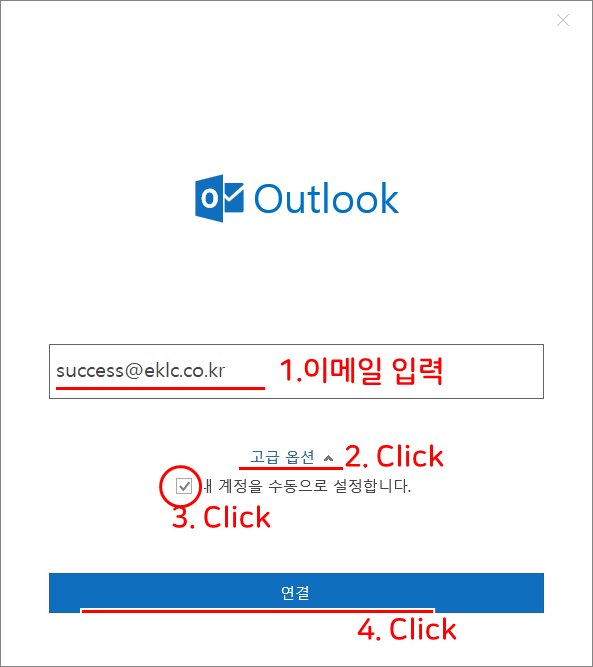
- 이메일을 입력, 고급 옵션 클릭, 수동 설정 체크 후 연결 버튼을 누른다.
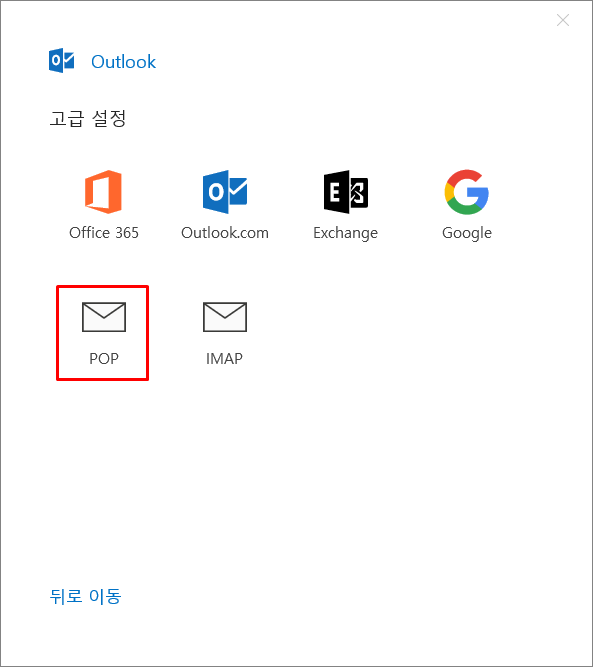
- POP 버튼을 누른다. (버전에 따라 POP3로 표시 될 수도 있다.)
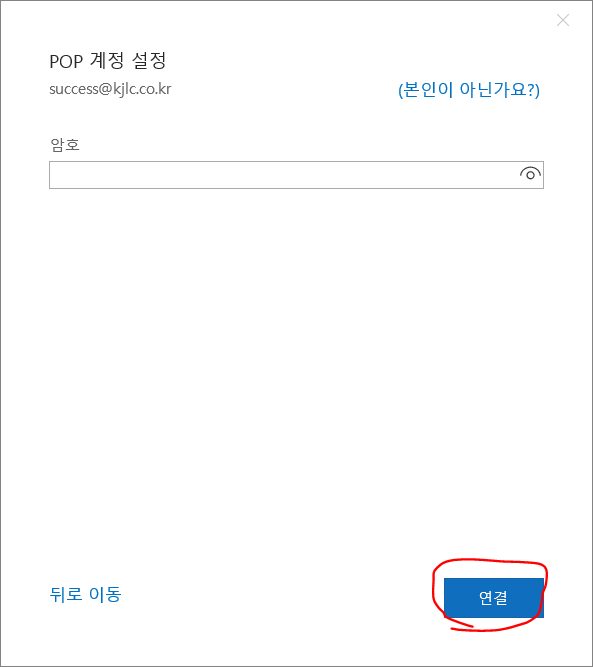
- 암호 입력 없이 연결 버튼을 누른다.
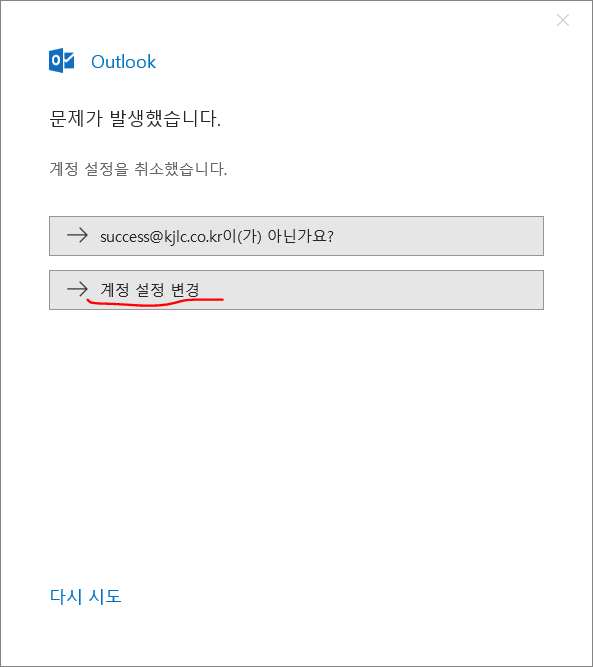
- 팝업 창이 뜨면 취소 버튼을 누른다.
(사용자 이름란에 이메일 풀 주소가 아닌 @뒷부분을 제외한 아이디만 적는다.) - 계정설정 변경을 누른다.
- 다음 화면이 나오면 안에 다음사항을 입력한다.
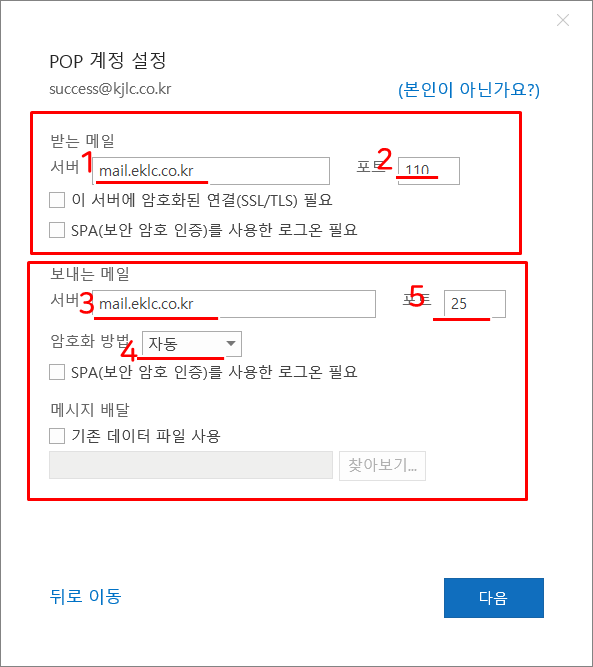
- 받는 메일
- 서버 : email.klcft.co.kr
- 포트 : 995
- 보내는 메일
- 서버 : email.klcft.co.kr
- 암호화 방법 : 자동
- 포트 : 465
- 모두 입력했으면 다음 버튼을 눌러 설정을 마친다.


오피스 365 이외의 아웃룩 셋팅
- 서버에 복사본 저장 기간을 늘리지 않으면 아웃룩 기본 셋팅은 14일 지난 메시지는 서버에서 자동 삭제 된다.
(서버에서는 30일이 지난 메시지는 자동으로 삭제 된다.)
휴대폰 셋팅시 주의사항
- 입력시 다음 정보 확인
- 받는 메일
- 서버 : email.klcft.co.kr
- 포트 : 995
- 보내는 메일
- 서버 : email.klcft.co.kr
- 암호화 방법 : 자동
- 포트 : 465
- 서버에 사본 저장 하는 메뉴 반드시 체크 되어 있어야 다른 기기에서도 메일 확인이 가능하다.
아웃룩 없이 이메일 확인 방법
- 이메일 주소 (도메인 포함)와 비밀번호를 입력 후 로그인 한다.
비밀번호 변경 방법
- 하단에 Administration를 클릭한다.
- 이메일 주소 (도메인 포함)와 비밀번호를 입력 후 로그인 한다.
- Change password 버튼을 클릭 한다.
- 변경할 비밀번호를 입력 후 Save changes 버튼을 클릭한다.
비밀번호 분실 시
비밀번호를 찾는 기능이 기본적으로 제공되지 않습니다. 이 경우, 메일 서버 관리자에게 요청하여 비밀번호를 재설정해야 합니다. 보안상 비밀번호를 평문으로 저장하지 않으므로, 기존 비밀번호를 복구하는 것은 불가능하며 반드시 새 비밀번호로 재설정해야 합니다. 서버 관리자에게 문의해야 합니다.
메일 보내기 오류
외부 아웃룩에서 메일 보내거나 받는게 오류 일 경우 아웃룩 설정 - 계정 설정으로 들어가 메일 계정선택 후 복구 버튼을 누르세요. 수동으로 설정 후 다음 정보를 참고하여 메일 계정정보 수정하세요
- Email client settings
- Submission (SMTP for clients)
- host: email.klcft.co.kr
- port: 465
- TLS with authentication required username is whole email address [email protected]
- IMAP (preferred)
- host: email.klcft.co.kr
- port: 993
- TLS username is whole email address [email protected]
- or POP3
- host: email.klcft.co.krport: 995
- TLS username is whole email address [email protected]
it/mail/klcft.co.kr.1747101634.txt.gz · 마지막으로 수정됨: 저자 hmyeom
토론